2018年の夏頃から大規模に始めた断捨離の記録。設定とか方法とか定期的に行うために、忘れないように今更ですが手順をまとめておこうと思います。
ちなみに断捨離第一弾はこちら↓
本がね…ついに棚に入らなくなってきてね…今回は、断捨離の一環で本を捨てることにした。
しかし、捨てる本と残す本の分別の段階で、めちゃ時間かかるぅううう…
自分は物が捨てられない性分で、なかなか捨てるに踏み切れず、でも本棚には入らなくて困り果てた末、辿り着いた結果が本の自炊でした。
本の自炊とは
近年は電子化書籍も売っているデジタルな時代になったが、
本の自炊とは、要するに紙の本を手作業で電子化すること。
自分はこの作業をしようと試みるまでは、この言葉も知らなかった。
なんで「自炊」言うのかわからぬが、wikiには自らデータを「吸い込む」ことからと書かれていたが、そしたら”自吸”では…と思ったことはさておき、
まぁつまるところ、所持している紙の本を裁断し、スキャンしてデータ化する一連の作業のことを指すようです。
代行業者に頼むか否か
まず初めに思ったのは、代行業者に頼むかどうか。
本の自炊は、時間(作業)とお金(道具を揃える)がかかる。結構かかる。
本の自炊がものすごく大変で、絶対面倒くさいということはわかっていたので、お金を払って自炊代行業者に頼むか、迷ったが、
数年前より、本の著作権問題で、著者が拒否するものは業者の代行作業ができなくなったそうなので、自分で作業することにした(自分で購入したものを個人保管として作業する分には、著作権の問題はないとのこと)
購入かレンタルか
そうなると次は機器の導入。スキャナと裁断機が必要だが、まぁまぁお高い・・・
なのでレンタルなどもあるが、1日いくらで、しかも予約されていると借りれないということで、面倒だなと思い、ええい、もう買うことにした。
で、自分が買った機器はこちら
Durodexの200DX(ホワイト)


エプソンのスキャナーDS-570W


結構高かった。。でも、これでもう後に引けないという覚悟が決まる。
本の自炊の流れ
- 裁断するために、本を表紙とカバーを別にする準備
- ひたすら裁断
- 裁断したものをスキャンする
基本的に、準備→裁断→スキャンの流れ。ただただひたすらこれを繰り返す。
裁断作業と注意点
ということで早速、ネットでなんとなくやり方をみながら漫画本を裁断作業。
カバーを外して、分厚い場合は本を半分に折って、分解してから裁断します。
本を壊してるので、最初はなんか本に対して分解する罪悪感があったのですが、そのうち慣れました。笑
本が好きだからこそ、残したおきたいからこそこの作業をしている!というポジティブな気持ちが大事。笑
とりあえず最初に漫画から取り掛かかったが、さっそく失敗した。
まず裁断をミスった。
ネットの情報だと5mmくらいで裁断と書いてあったので、そのまま裁断したら、漫画の部分まで切れてしまいました…(泣)
後にわかったのですが、5mmというのはおそらく普通の本のことで、漫画は綴じてある部分が少ないので、5mmではノドの部分が切れてしまいます。
しかし、少なすぎても糊の部分がくっついて後で自分で剥がさないとならない。。(これが後にスキャンに影響する)
よって、試行錯誤した結果、漫画本は3mm。ノドから3mmのところにペンで線を引き、裁断機では光るガイド線を3mmの端に合わせるとちょうどよい。
(普通の本は、ノドが広いため、5mmでも可。自分は4mmに線をひき、裁断機の光るガイド線を4mmの端に合わせて裁断)
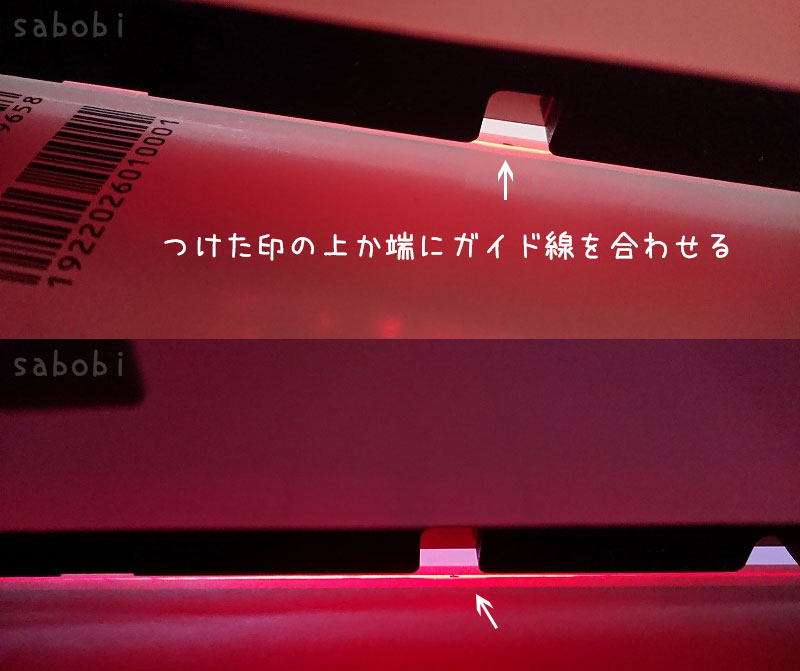
裁断とガイド線
自分が買った裁断機では本の厚さは大体1.4mmくらいまではギリ切れるかなという感じ。それ以上の厚さの本は半分に分けて裁断。
あと裁断は本が滑り、まっすぐに切れないので、滑り止めを下にひいて抑えながら裁断すると良いです。
自分は100円均かなんかで買った滑り止めをひいてやりました。
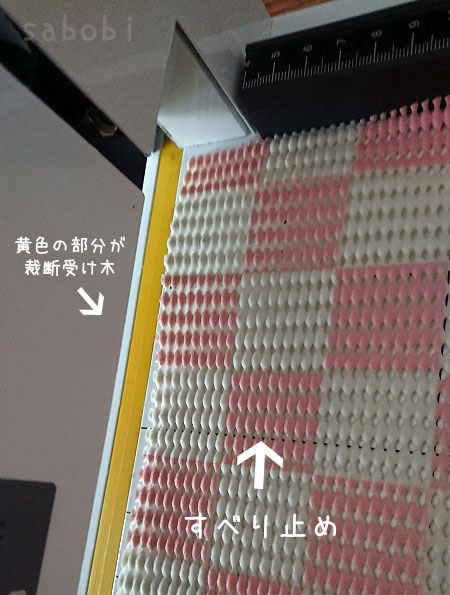
受け木と滑り止め


amazonにも売ってますが、自分はドンキで買いました。
滑ると下記写真の左のように曲がってしまいます。
上手くいくと、写真右のようにまっすぐに切れます。
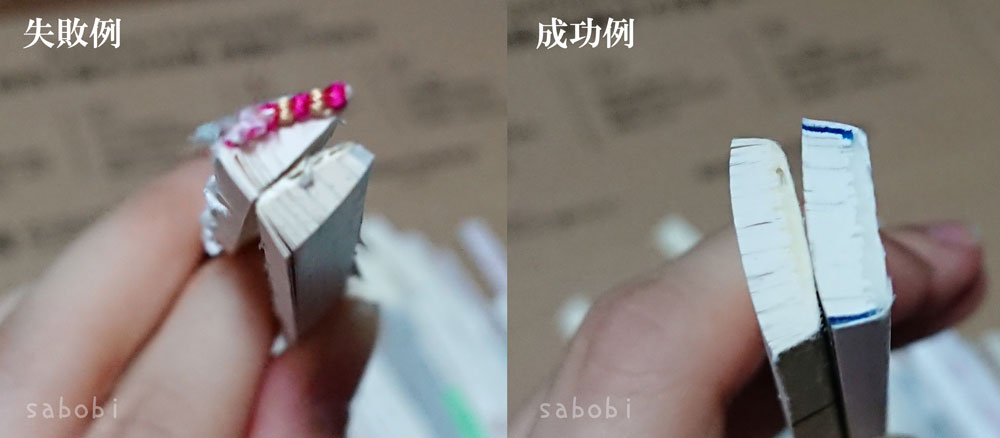
左:失敗/右:成功
これ(写真右)に辿り着くまで、結構失敗を繰り返し、ちゃんと一発で綺麗に裁断できるようになったのは始めて15冊目くらいでした。。(遅)
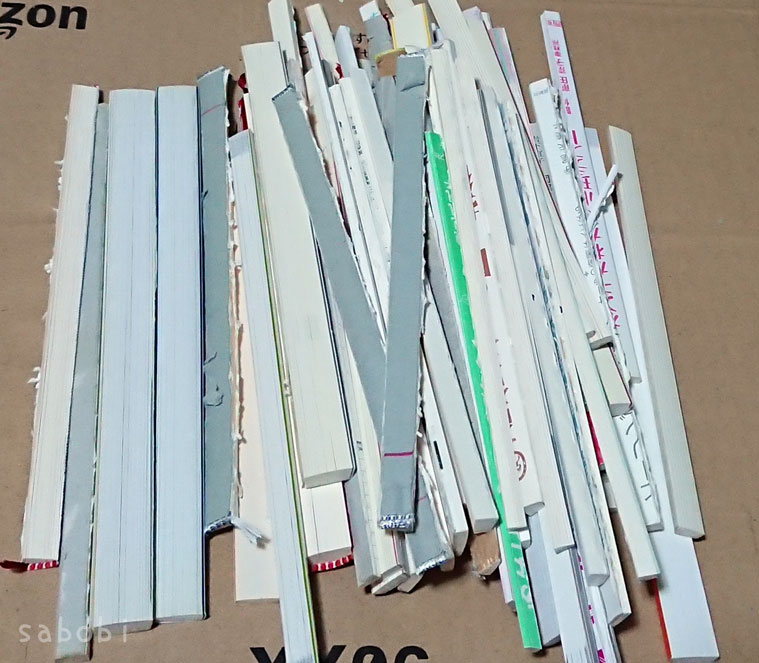
裁断した本のノドの部分たち
スキャンの手順と注意点
裁断できたら、次はいよいよスキャンですが、自分の買った機種の設定値がなかなか出てこないので、
漫画はこの設定
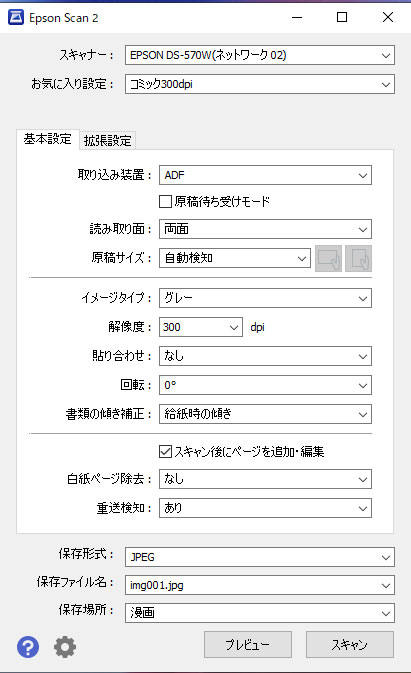
snapscan2のコミック取込設定
表紙は、この設定の
読み取り面:片面
イメージタイプ:カラー
で取り込みます。
漫画以外もこの際スキャンしたいと思い、何個か設定を保存しておくと便利。
漫画、実用書、雑誌、ハガキ、手紙・・・などなど。
とにかく紙媒体はかさばるのでなんとかしたいが、なんとなく残しておきたい的なありとあらゆるものをスキャンしまくりました。。
手順としては
①スキャナを起動後、PC側のアプリで取り込みたい設定を選ぶ※1
②プレビューで一度スキャンしてみる
③②でOKそうなら、スキャン開始。
「スキャン後にページを編集/追加」にチェックして取り込むのを忘れずに※2
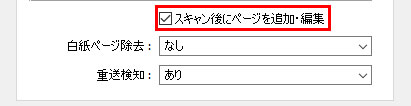
※1:取り込み先のファイル、取り込みファイル名も設定する(名前は後から変えれるけど、本の場合、1冊分変えるのは面倒なので、スキャンの段階で変えておくのが吉。自動で連番になる。)
※2:1枚スキャンなら問題ないが、複数枚スキャンすると、途中ずれたりまがったり、複数枚とりこまれた場合、プレビューで削除や向き変更などを随時できるので、プレビューは必須。特に漫画の場合は、取り込みの向きを自動にした場合、変則的なコマがあるとそれを基準にナナメ取り込むことがあるので、一気にやらず何枚かまとめて取り込み→途中プレビューで確認(おかしい場合は削除して再取り込み)しながらやると失敗がない。
ちなみに、先の↑裁断の部分でも書いたが、製本(漫画や普通の本など)の場合、裁断をギリギリにすると、本のノド側の糊がまだついていたりすることがあり、ちゃんと1枚ずつわかれていないと、スキャン時に2枚取り込んだり、皺くちゃになって詰まったりして、かなり痛い目をみるので注意。。。
やりきった感想
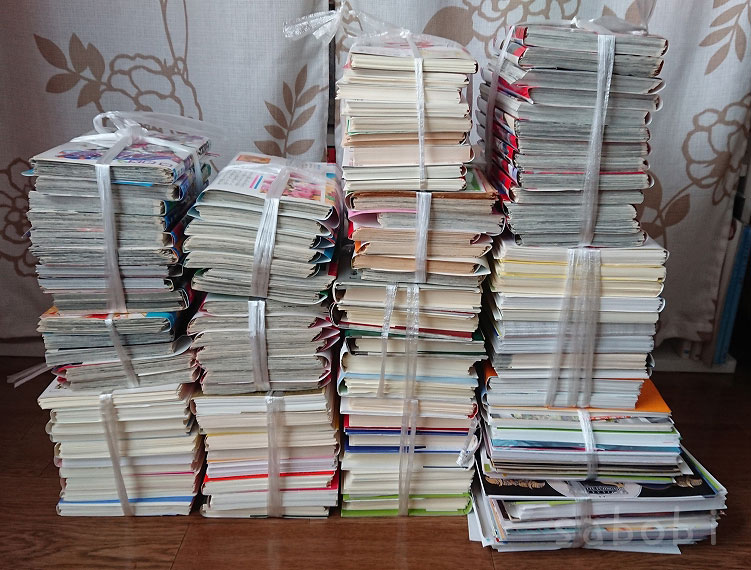
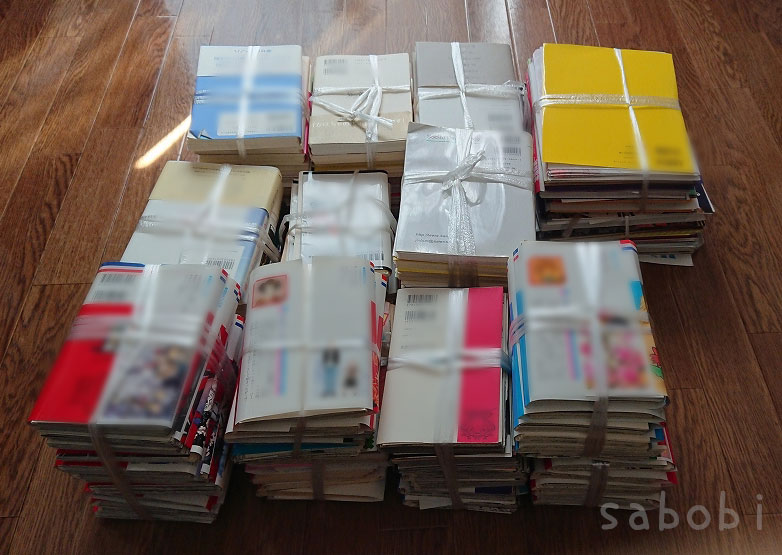
処理した本たち(一部)
本はトータル約50冊以上やったかな?
さすがに一気にやったら、思ったより大変でした。。。
しかも大量にやると、途中作業に飽きてくるので、一度やり方を覚えたら後は定期的にこの備忘録を見直してまたやろうかなと思います。
でも当分はもういいかも。。。笑<追記>
その後、漫画のスキャンをしたのは1回のみで、そもそも紙ベースの漫画本をあまり買わなくなりました。笑
雑誌と実用書は最初に捨てた分だけで、ハガキ類は年賀状などは毎年スキャンしてるので、たまに使ってます。
そのくらいなので、レンタルのが総合的にはコスパ良かったかなとも思いますが、まぁスキャンは他にも使えるので買って後悔はしてません。
が、結局のところ、捨てられないからスキャンしたけど、実際スキャンすると、スキャンした方も別に見なくなる。笑
なので、結果、自己満足の領域だと思いました。笑
結論:いらなきゃただ売るか捨てるかした方が良い。笑
本の自炊は、手間を惜しんでも、どうしても捨てられないという人向きです。笑